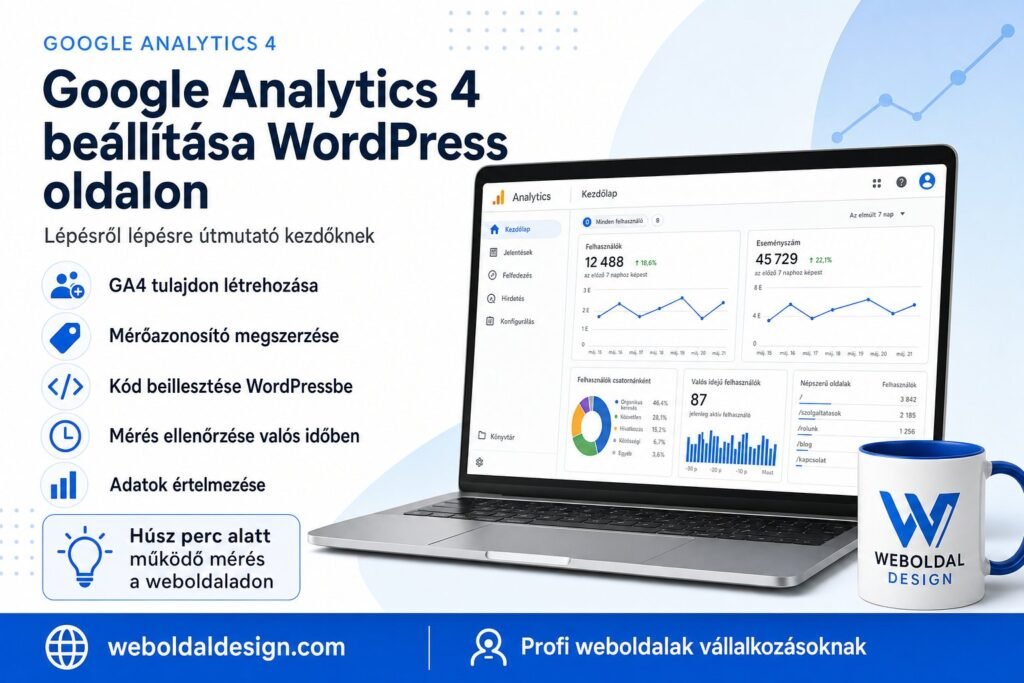
A Google Analytics 4 beállítása ma már nem választható extra, hanem alapfeltétel, ha tudni akarod, honnan érkeznek a látogatóid és mit csinálnak a WordPress oldaladon. A régi Universal Analytics leállt, így ha még mindig arra hagyatkozol, gyakorlatilag vakon vezeted a weboldaladat. Ebben a cikkben lépésről lépésre megmutatom, hogyan kötöd össze a WordPress oldalad a GA4-gyel, milyen buktatókra figyelj, és hogyan hozol ki belőle valódi, döntést segítő adatot.
Nem kell fejlesztőnek lenned hozzá. Ha van hozzáférésed a WordPress adminfelülethez és egy Google-fiókhoz, húsz perc alatt működő mérésed lesz.
Miért pont a Google Analytics 4?
A GA4 alapjaiban másképp gondolkodik, mint az elődje. Nem oldalletöltéseket számol elsősorban, hanem eseményeket: minden kattintás, görgetés, űrlapküldés vagy videólejátszás egy-egy interakció, amit külön követhetsz. Ez sokkal közelebb visz ahhoz, hogy megértsd a látogató valódi viselkedését.
A legfontosabb előnyök, amiért érdemes átállnod:
- Ingyenes, és a Google teljes ökoszisztémájába illeszkedik (Search Console, Google Ads, Looker Studio).
- Eseményalapú mérés, ami rugalmasabb a régi munkamenet-alapú logikánál.
- Beépített, adatvédelmi szempontból is korszerűbb megközelítés, sütikkel és anélkül is működik.
- Gépi tanulásra épülő előrejelzések, például a valószínű vásárlókról.
Ha egy vállalkozás weboldalát üzemelteted, ez az az eszköz, amivel bizonyítani tudod, hogy a marketingre költött pénz megtérül-e.
Mielőtt belekezdesz: amire szükséged lesz
Néhány dolgot érdemes előkészíteni, hogy gördülékeny legyen a folyamat. Így nem akadsz el félúton.
- Egy Google-fiók, amivel be tudsz jelentkezni az Analytics felületére.
- Adminisztrátori hozzáférés a WordPress oldaladhoz.
- Öt perc arra, hogy létrehozz egy GA4 tulajdont, és megszerezd a mérőazonosítót.
A mérőazonosító (Measurement ID) egy G- betűvel kezdődő kód, például G-XXXXXXXXXX. Ez köti össze a weboldalad az adatgyűjtéssel, ezért mindjárt az elején megszerezzük.
Google Analytics 4 fiók és tulajdon létrehozása
Először a Google oldalán állítjuk be a mérést, utána jön a WordPress. Kövesd ezeket a lépéseket:
- Nyisd meg az analytics.google.com címet, és jelentkezz be a Google-fiókoddal.
- Kattints a bal alsó sarokban a beállítások (fogaskerék) ikonra, majd a Fiók létrehozása gombra.
- Adj nevet a fióknak (általában a cég neve), és állítsd be az adatmegosztási beállításokat.
- Hozz létre egy tulajdont: add meg a weboldal nevét, az időzónát (Magyarország) és a pénznemet (forint).
- Válaszd ki az iparágat és a vállalkozás méretét, majd fejezd be a beállítást.
Amikor a Google rákérdez az adatfolyamra, válaszd a Web lehetőséget, írd be a weboldalad címét, és nevezd el az adatfolyamot. A folyamat végén megkapod a Measurement ID kódot. Ezt másold ki, mert a következő lépésben szükséged lesz rá.
A GA4 kód beillesztése a WordPress oldalba
Innentől három úton indulhatsz el, attól függően, mennyire szeretsz a kóddal foglalkozni. Mindegyik működik, csak a rugalmasságban és a kényelemben térnek el.
1. Bővítménnyel (a legegyszerűbb)
A legtöbb WordPress-tulajdonosnak ezt ajánlom. A Site Kit by Google hivatalos bővítmény pár kattintással összeköti az oldalad az Analytics-szel, és a mérőkódot is automatikusan beteszi. Telepítsd a bővítménytárból, jelentkezz be a Google-fiókoddal, engedélyezd a hozzáférést, és válaszd ki a korábban létrehozott GA4 tulajdont. Kész is.
Ha ennél több eseményt szeretnél követni, a GA Google Analytics vagy a MonsterInsights bővítmény is jó választás. Utóbbi részletes riportokat is hoz a WordPress vezérlőpultba.
2. A téma fejlécének szerkesztésével
Ha nem akarsz külön mérőbővítményt telepíteni, a kódot kézzel is beillesztheted a <head> szakaszba. Ehhez egy fejléc- és lábléckezelő eszköz, például a WPCode a legbiztonságosabb. Így akkor sem tűnik el a kód, ha témát váltasz vagy frissítesz.
Fontos: soha ne a téma header.php fájlját szerkeszd közvetlenül gyerektéma nélkül, mert egy frissítés felülírhatja a munkádat.
3. Google Tag Managerrel (haladóknak)
Ha komolyabb méréssel tervezel, a Google Tag Manager a legrugalmasabb megoldás. Egyetlen konténerkódot teszel a weboldalba, és onnantól a felületen kezelheted az összes címkét és eseményt, kód nélkül. Cserébe kicsit meredekebb a tanulási görbe, ezért kezdőként inkább a Site Kittel indulj.
Ellenőrizd, hogy tényleg működik-e a mérés
A beállítás fele siker, a másik fele az ellenőrzés. Sokan itt hibáznak: azt hiszik, kész, pedig a kód el sem indult. Így teszteld le:
- Nyisd meg a GA4 felületén a Jelentések menüben a Valós idejű nézetet.
- Egy másik böngészőfülön töltsd be a saját weboldalad.
- Ha pár másodpercen belül megjelensz aktív felhasználóként, a mérés él.
Ha nem látsz semmit, ellenőrizd, hogy a helyes mérőazonosítót illesztetted-e be, és nincs-e bekapcsolva olyan gyorsítótár vagy reklámblokkoló, ami kiszűri a szkriptet. A böngésző hirdetésblokkolója egyébként is torzíthatja a saját méréseidet, ezért teszteléshez érdemes inkognitó ablakot használni kiterjesztések nélkül.
A leggyakoribb hibák, amiket érdemes elkerülni
Az évek alatt jó pár félrecsúszott beállítást láttam. A legtöbb ezek közül könnyen megelőzhető, ha előre tudsz róla.
- Dupla mérőkód: ha bővítménnyel és kézzel is beteszed a kódot, minden eseményt kétszer számol a rendszer. Csak az egyiket használd.
- Saját forgalom mérése: ha nem szűröd ki a belső látogatásokat, a saját napi bejelentkezéseid torzítják az adatot. Állíts be belső forgalomszűrőt az IP-címedre.
- Adatvédelmi tájékoztató hiánya: a GA4 adatot gyűjt, ezért kötelező tájékoztatnod a látogatókat, és sütibannerre is szükséged lehet.
- Türelmetlenség: a legtöbb riport 24-48 óra késéssel telik meg valódi adattal, csak a valós idejű nézet azonnali.
Kösd össze a GA4-et a Search Console-lal
Egy lépés, amit sokan kihagynak, pedig sokat ad hozzá: a GA4 és a Google Search Console összekapcsolása. A Search Console azt mutatja meg, milyen keresőkifejezésekre jelensz meg a Google találati oldalán, és hányan kattintanak rád. Ha ezt az adatot behozod a GA4-be, egy helyen látod, hogyan találnak meg az emberek, és mit csinálnak utána az oldalon.
Az összekötést a GA4 Adminisztráció menüjében, a Search Console-hivatkozások pontnál végezheted el. Ehhez előbb igazolnod kell a weboldalad tulajdonjogát a Search Console-ban, ami szintén ingyenes és pár perc. Cserébe olyan SEO-adatokhoz jutsz, amelyek nélkül csak tippelnél.
Mit kezdj a GA4 adataival?
A mérés önmagában semmit sem ér, ha nem hozol belőle döntést. Az első hetekben ezekre a kérdésekre keresd a választ: honnan érkeznek a látogatóid, mely oldalakon töltik a legtöbb időt, és hol hagyják el az oldalt. Ezekből már látszik, melyik tartalom működik, és hol veszíted el az érdeklődőket.
Ha webshopod van vagy űrlapon keresztül gyűjtesz ajánlatkéréseket, állíts be konverziós eseményeket. Így nemcsak a látogatottságot, hanem a valódi üzleti eredményt is méred. Innen már egyenes út vezet oda, hogy a marketingbüdzsét oda csoportosítsd, ahol tényleg megtérül.
Összefoglalás
A Google Analytics 4 beállítása WordPress oldalon nem ördöngösség: hozz létre egy GA4 tulajdont, szerezd meg a mérőazonosítót, illeszd be a kódot (legegyszerűbben a Site Kit bővítménnyel), majd ellenőrizd a valós idejű nézetben, hogy fut-e a mérés. Ha ezután időt szánsz az adatok értelmezésére, sokkal tudatosabban fejlesztheted a weboldaladat és a marketingedet.
Ha nem szeretnél ezzel bajlódni, és inkább egy profi, mérésre is felkészített weboldalt szeretnél, vedd fel velünk a kapcsolatot — segítünk a teljes beállításban.